 レンタルサーバーに関するサイト
エックスサーバーで、レンタルサーバー上の特定のディレクトリ(フォルダ)以下 にしかアクセスすることのできない FTPアカウントの追加方法 について説明します。
1. エックスサーバーの FTPアカウント
エックスサーバーでは、独自ドメインが無制限に使え(マルチドメイン)、更にFTPアカウントも無制限に追加することができます。
複数の独自ドメインを設定している場合、それぞれのドメインによって利用者が異なることがあり、関係のないドメインのディレクトリにはアクセスできないような FTPアカウントが必要になることがあります。(1つのサブドメインに限定する場合もあるでしょう。その場合も同様にディレクトリを限定できます。)
そのような場合のために、指定したドメインのディレクトリ以下にしかアクセスすることのできないFTPアカウントの追加手順について説明します。
2. FTPアカウントの追加手順
(1) エックスサーバーのウェブサイトにログインして、サーバーパネルにアクセスします。
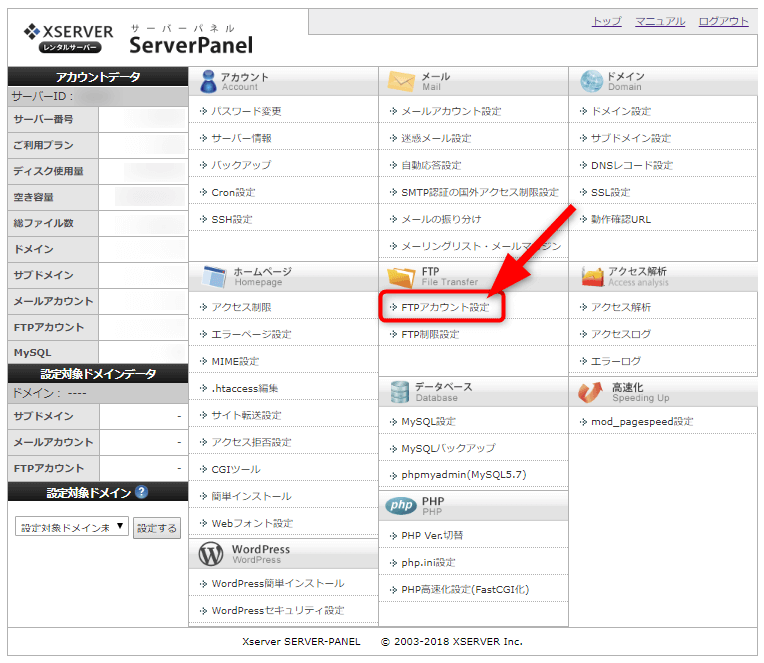
(2) [FTP] – [FTP アカウント設定] をクリックします。
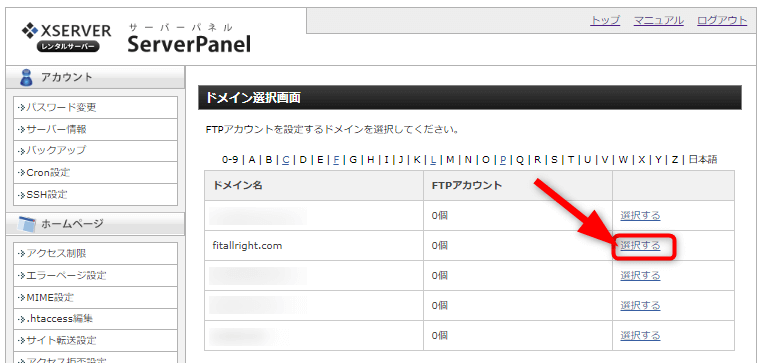
(2) 設定されているドメインが一覧されますので、目的のドメインの右側にある「選択する」リンクをクリックします。
(3) [FTPアカウントの追加]タブを表示して、FTPアカウント情報を入力していきます。
ここで重要なのは、「接続先ディレクトリ」です。
追加するFTPアカウントは、この「接続先ディレクトリ」で指定したディレクトリの下しかアクセスできないようになります。
全ての項目を入力したら「FTPアカウントの作成(確認)」ボタンを押します。
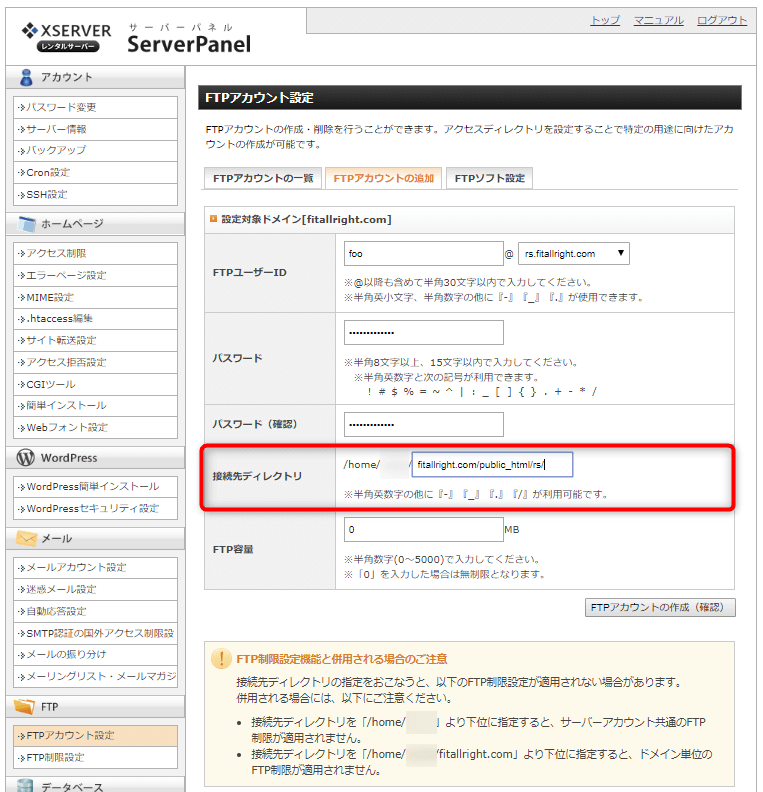
※ この画面の下の方にも書いてありますが、接続先ディレクトリを指定すると「FTP制限」が適用されない場合がありますので、併用する場合は注意していください。
(4) 表示された内容に問題がなければ、「FTPアカウントの作成(確定)」ボタンを押します。
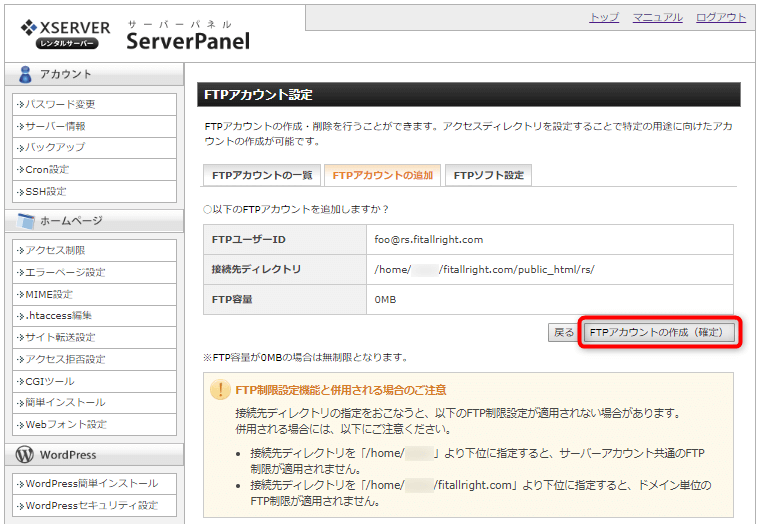
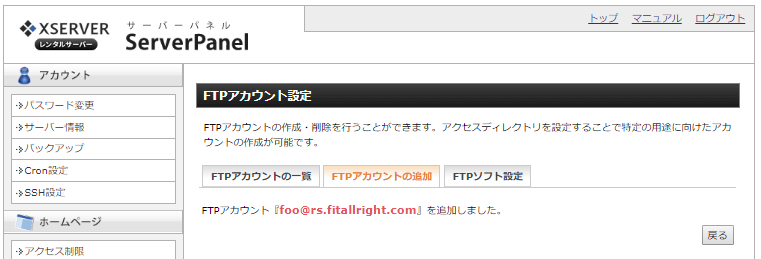
(5) これでFTPアカウントが追加されました。
3. FTPクライアントでアクセスしてみる
ここでは 先程追加したFTPアカウントを、FileZilla に設定してサーバーにアクセスしてみます。
FileZilla での設定
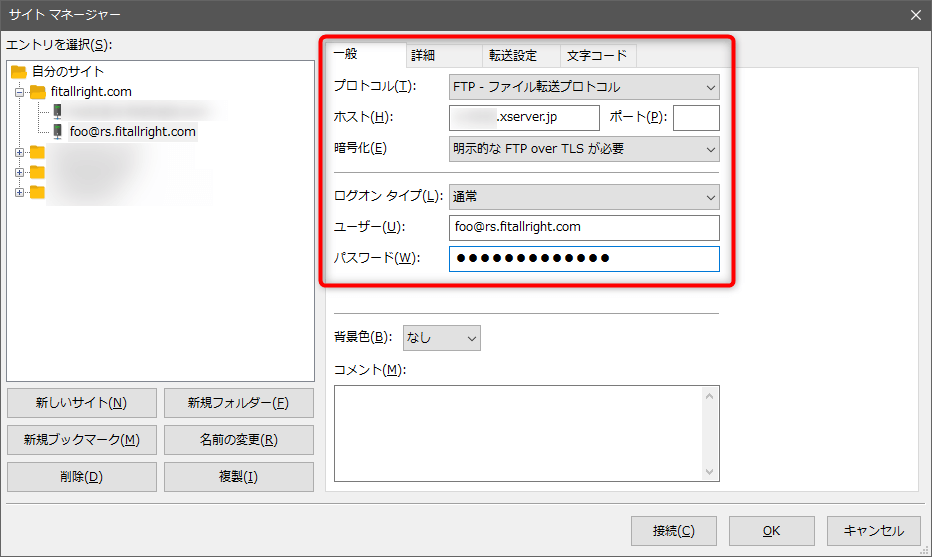
FileZilla のサイトマネージャーで、以下の画面のように [一般]タブ内を設定します。
| 設定項目 | 説明 |
|---|---|
| プロトコル | 「FTP – ファイル転送プロトコル」を選択します。 |
| ホスト | レンタルしているサーバーのホスト名を入力します。 |
| 暗号化 | 「明示的な FTP over TLS が必要」を選択します。 |
| ログオンタイプ | 「通常」を選択します。 |
| ユーザー | 追加したFTPアカウントの名前を入力します。 |
| パスワード | 追加したFTPアカウントのパスワードを入力します。 |
サーバーに接続してみる
設定が完了しましたらサーバーに接続してみましょう。
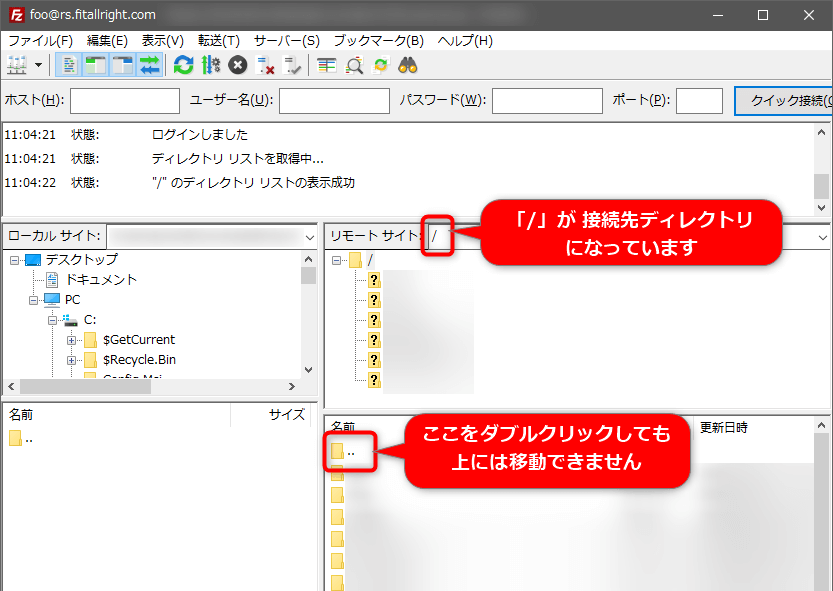
以下のようになっているのが分かると思います。
- リモートサイト(接続先サーバー)のディレクトリが「/」となっていますが、ここが、FTPアカウントを追加した時に設定した「接続先ディレクトリ」になっています。
※「/」はルートといって、一番上の階層を意味します。最初に設定した「接続先ディレクトリ」が「一番上の階層」になっているということです。 - 「..」は上の階層ですが、ダブルクリックしても移動できません。
4. おわりに
マルチドメインが使えるレンタルサーバーでは、「アクセスできるディレクトリを限定した FTPアカウントが作成できる」という機能は必須ですね。これができないと、ドメインやサブドメインの単位でサイト管理を分担する際に、間違って関係ないサイトのデータを上書きしてしまったなんてことが起こってしまいます。積極的に使っていくべき機能ですね。