 レンタルサーバーに関するサイト
1. 問題点
このサイトは2カラムレイアウトです(少なくても今の時点では)。左カラムには記事が、右カラムにはサイドバーが表示されます。
このようなレイアウトの場合、メイン側に幅の広い表 (<table>タグ) を記述しても、表の幅が狭くなってしまい非常に見にくくなります。
2. 対策
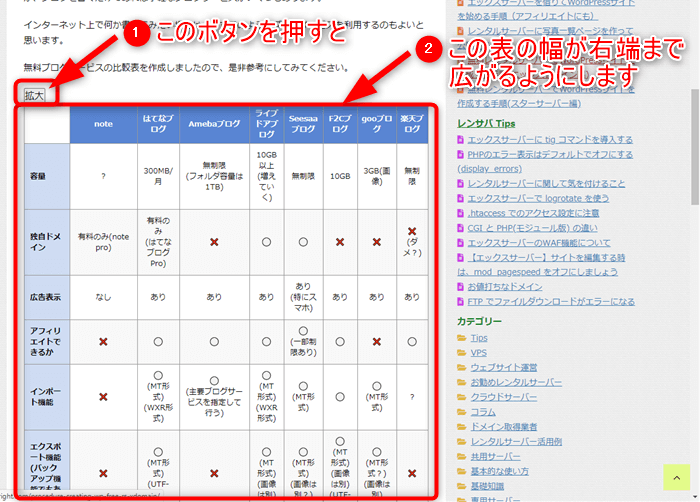
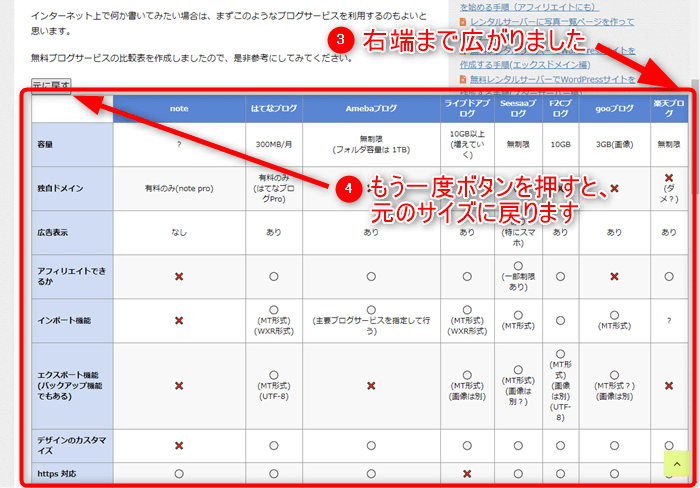
そこで本記事では、表の幅を広げるボタンを追加する方法を紹介します。
本サイトの 無料ブログサービスの比較 というページで使っていますので、具体的な動きはそちらで確認してください。
以下のスクリーンショットでも、だいたいの動きが分かると思います。
3. コードサンプル
ここでは、WordPress を使っていることを想定し、1つの「カスタムHTML」ブロックに、必要なコードを全て記述する例について説明します。
まず、「カスタムHTML」ブロックに記述する内容の全体的な構成は以下になります。
<style>
  省略
</style>

<script>
  省略
</script>

<button id="grh2TPvhG864RVqg">拡大</button>

<div style="overflow:auto;">
  <table id="tC5Aq8RFzPn3jqpx">
  省略
  </table>
</div>
<button>と<table>にはid属性を指定しており、ランダムな文字列をセットしています。スタイルシートや JavaScript では、このid値を使って各要素にアクセスしますが、このとき間違って他の要素にアクセスしてしまわないために、ランダムな文字列にしました。”password generator” でウェブを検索すると、パスワード生成ができるサイトが見つかりますので、そういうサイトで文字列を生成することができます。ちなみにid値は数字から始まってはいけません。<table>を<div style="overflow:auto;">で囲うことによって、拡大前の時点で表が横スクロールできるようにしています。こうしておくと便利です。
<script> タグの中身は以下になります。
window.addEventListener('DOMContentLoaded', (event) => {
  let flg = true, parentOverflow, parentWidth, width, position, backgroundColor, boxSizing;
  const btn1 = document.querySelector('#grh2TPvhG864RVqg');

  btn1.addEventListener('click', function() {
    const tbl1 = document.querySelector('#tC5Aq8RFzPn3jqpx');
    const parent = tbl1.parentElement;

    if (flg) {
      parentOverflow = parent.style.overflow;
      parentWidth = parent.style.width;
      width = tbl1.style.width;
      position = tbl1.style.position;
      backgroundColor = tbl1.style.backgroundColor;
      boxSizing = tbl1.style.boxSizing;

      parent.style.overflow = '';
      parent.style.width = tbl1.style.width =
        window.innerWidth - tbl1.getBoundingClientRect().left - 20 + 'px';
      tbl1.style.position = 'relative';
      tbl1.style.backgroundColor = parent.style.backgroundColor || 'white';
      tbl1.style.boxSizing = 'border-box';
      btn1.textContent = '元に戻す';
    } else {
      parent.style.overflow = parentOverflow;
      parent.style.width = parentWidth;
      tbl1.style.width = width;
      tbl1.style.backgroundColor = backgroundColor;
      tbl1.style.position = position;
      tbl1.style.boxSizing = boxSizing;
      btn1.textContent = '拡大する';
    }
    flg = !flg;
  });
});
- 大雑把にいうと「ボタンがクリックされたら、
table要素のプロパティを変更して幅を広げ、もう一度ボタンが押されたら元の値に戻す」とうことをやっています。<table>を囲っている<div>のstyle属性値も合わせて変更しています。 - Chrome の場合は、
divのwidthを変更しなくても、表の横幅を変えることができましたが、Firefox ではそうはなりませんでした。なので、divのwidth(=parent.style.width)も表の横幅の長さに変更しています。 - 「- 20」となっているところは、幅の微調整です。このあたりなどは、もっとよい書き方があるかもしれません。
<style> は絶対必要というわけではありませんが、例えば以下を記述します。
@media print, screen and (max-width: 960px) {
  button#grh2TPvhG864RVqg{
    display: none;
  }
}
- スマートフォンで表示した場合は、全体の幅が狭いので「拡大」機能が使えません。なので、スマートフォンの場合はボタンを非表示にしています。
4. おわりに
ここで取り上げたカラムレイアウトとは異なる場合でも、本記事のサンプルコードを改造すれば 表の幅を変えられると思います。