 レンタルサーバーに関するサイト
レンタルサーバーでは、.htaccess ファイルを使ってサーバー側の設定を変更することが許されているものが多くあります。
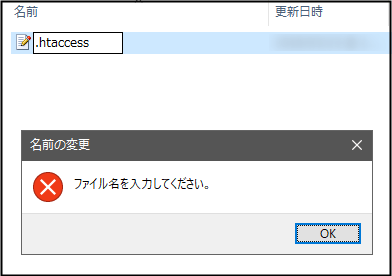
そこで、この機能を利用しようと思い Windows のエクスプローラー上で .htaccess という名前のファイルを用意しようとしても、これができません。
Windows のエクスプローラー上でファイル名を .htaccess に変更しようとすると、.htaccess の部分が拡張子と認識されてしまい「ファイル名の部分がない」という意味のエラーになってしまうのです。
※ 「拡張子」というのは、ファイルの種類を識別するために、ファイル名の末尾につける文字列のことを指します。通常、ファイル名を “.”(ピリオド、ドット)で分割した後ろの部分になります。例えば “foo.txt” であれば、末尾の “txt” の部分が拡張子となります。/span>
本ページでは、Windows 上で .htaccess のようなファイル名のファイルを作成する方法を紹介します。
目次
方法その1: メモ帳を使う方法
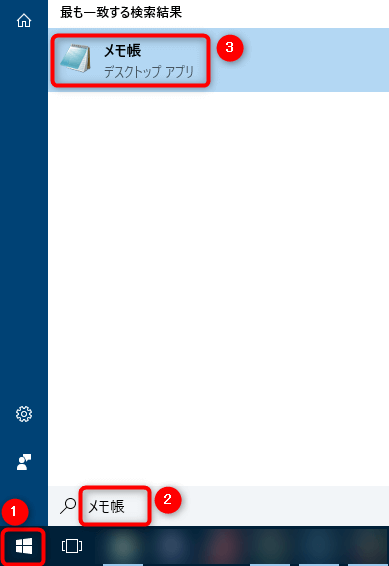
(1) メモ帳を開きます。
- スタートメニューをクリックして開きます。
- “メモ帳” と入力すると、「メモ帳」の項目が表示されます。
- その「メモ帳」の部分をクリックすると、メモ帳が開きます。
(2) ファイル名を指定して保存します。
※ スクリーンショット内の番号と以下の番号は対応していません。
- [ファイル] メニュー から [名前を付けて保存] を選択します。
- 保存先のディレクトリを適宜指定します。
- [ファイルの種類] で「すべてのファイル(.)」を選択します。
- [ファイル名] のフィールドに、今回の場合は “.htaccess” と入力します。
- [保存] ボタンをクリックして保存します。
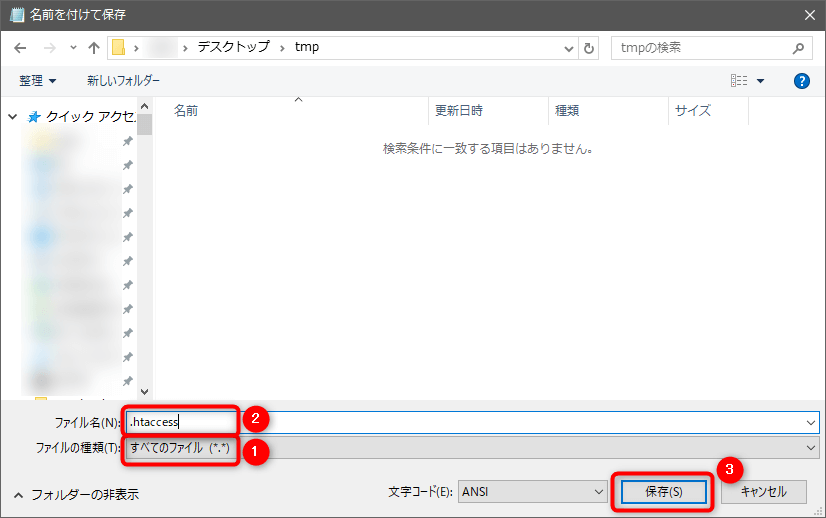
これで、”.htaccess” という名前のテキストファイルを作成することができます。
方法その2: PowerShellを使う方法
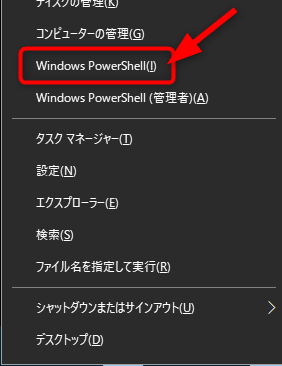
(1) PowerShell を起動します。
- Windows + X キーを同時に押します。
- 以下のようなメニューが表示されますので、「Windows PowerShell(I)」をクリックして、PowerShell を起動します。
(2) コマンドを実行します。
PowerShell の中で、以下のコマンドを実行します。
PS echo $null >> C:\Users\foo\Desktop\.htaccess
- “echo” から最後までが、入力するコマンドになります。
- “C:\Users\foo\Desktop.htaccess” の部分は、
.htaccessファイルまでのファイルパスを指定してください。
これだけです。
まとめ
この先、Windows で .htaccess のような名前のファイルであっても普通に作成できるようになるかもしれませんが、それまでは今回紹介した方法を使って下さい。